갤럭시 잠금화면 위젯 설정은 One UI 7 기준 설정 > 배경화면 및 스타일 > 현재 잠금 화면 > 위젯 추가 순서의 6단계로 끝납니다. 예전처럼 시계를 눌러도 위젯 목록이 안 뜬다면 바뀐 방식 때문이며, 업데이트 뒤 메뉴를 못 찾은 갤럭시 사용자에게 맞는 글입니다.
⏱ 10초 요약
- 경로: 설정 → 배경화면 및 스타일 → 현재 잠금 화면 → 위젯 추가 (6단계)
- 이름: One UI 7부터 잠금화면 위젯은 「브리프 위젯」으로 통합됨
- 예시 앱: 날씨·캘린더·리마인더 (지원 앱은 앞으로 바뀔 수 있음)
순서대로 따라 할 단계, 막혔을 때 확인할 것, 굿락으로 늘리는 방법, 지우고 싶을 때의 대처를 차례로 담았습니다.

갤럭시 잠금화면 위젯 설정
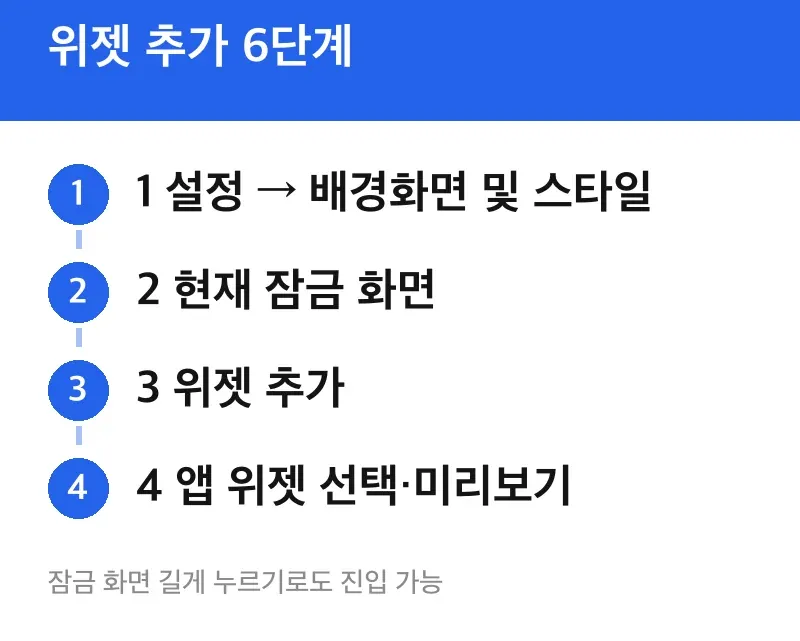
삼성전자서비스 안내에 따르면 One UI 7의 잠금화면 위젯은 설정 앱의 배경화면 및 스타일 메뉴에서 추가합니다. 아래 6단계를 그대로 누르면 됩니다.
- 설정 앱을 열고 배경화면 및 스타일을 누릅니다.
- 현재 잠금 화면을 누릅니다.
- 위젯 추가를 누릅니다.
- 넣고 싶은 앱의 위젯을 골라 어떤 모양인지 미리 봅니다.
- 마음에 드는 위젯 스타일을 선택합니다.
- 오른쪽 위나 아래의 완료를 누릅니다.
잠금 화면을 길게 눌러 곧바로 편집 화면으로 들어가는 길도 공식 안내에 함께 나옵니다. 설정 앱까지 가기 번거로우면 이쪽이 빠릅니다.
갤럭시 잠금화면 위젯 추가 방법이 예전과 달라진 이유는 구조가 바뀌었기 때문입니다. 삼성전자서비스는 기존 잠금화면 위젯의 기능이 브리프 위젯에 통합됐고, 기존 페이스 위젯 기능은 단순화됐다고 밝힙니다. 시계 아래에 놓이던 작은 위젯 줄이 이제는 앱별 「브리프」 형태로 나온다고 보면 이해가 쉽습니다.
시작 전 준비물 체크
- 기기 소프트웨어가 One UI 7 이상인지 (설정 → 소프트웨어 업데이트에서 확인)
- 위젯을 넣고 싶은 앱이 기기에 설치되어 있는지
- 화면 잠금 방식이 켜져 있는지 (잠금을 쓰지 않으면 잠금 화면 자체가 달라질 수 있음)
기능 이름과 진입 경로, 화면 구성은 모델과 소프트웨어, 앱 버전에 따라 다를 수 있다고 삼성전자서비스가 따로 안내합니다. 내 화면과 글자가 조금 달라도 같은 흐름입니다.
시계를 눌러도 안 뜰 때
시계 탭으로 위젯을 고르던 방식은 One UI 7에서 쓰이지 않습니다. 이전 버전 사용자 글을 보고 시계부터 눌러 봤다면 아무 반응이 없는 것이 정상에 가깝습니다. 위의 설정 경로나 잠금 화면 길게 누르기로 들어가야 합니다.
상황별로 먼저 볼 곳을 나누면 이렇습니다.
- 예전 시계 위젯 줄이 사라진 경우: 브리프 위젯으로 통합된 것이라 위젯 추가 메뉴에서 다시 고릅니다.
- 원하는 앱이 목록에 없는 경우: 그 앱이 브리프 위젯을 지원하지 않는 것입니다. 지원 앱은 추가·삭제·업데이트될 수 있다고 공식 안내에 적혀 있습니다.
- 크기나 배치가 다른 경우: 새 위젯은 기존 위젯과 크기와 구성에 차이가 있을 수 있습니다.
- 메뉴 이름이 다른 경우: 모델과 소프트웨어 버전에 따라 표시가 다를 수 있으니 업데이트 여부부터 봅니다.
이 방법에는 한계가 두 가지 있습니다. 첫째, 공식 안내에 나온 위젯 예시는 날씨·캘린더·리마인더이고 전체 지원 목록은 공개돼 있지 않습니다. 둘째, One UI 7 이전 버전 기기에서는 같은 메뉴가 없을 수 있습니다.
그래서 갤럭시 잠금화면 위젯 디데이나 음악처럼 특정 기능을 넣고 싶다면, 먼저 위젯 추가 화면에서 그 앱이 보이는지 직접 확인하는 것이 확실합니다.
👉 다음 글: 아이폰 잠금화면 위젯 설정하는 법 총정리
굿락 락스타로 늘리기
기본 메뉴에서 원하는 위젯이 안 보이면 굿락(Good Lock)의 락스타(LockStar) 모듈이 대안으로 쓰입니다. 삼성 커뮤니티에는 락스타로 잠금화면 레이아웃을 바꾸는 안내 글이 올라와 있습니다. 다만 굿락은 별도 앱이라 기기·국가·버전에 따라 설치와 지원 범위가 다를 수 있습니다.
많이 알려진 순서는 이렇습니다. 굿락을 실행해 LockStar를 누르고, 잠금화면 편집으로 들어가 아래에서 위로 쓸어올린 뒤 위젯 추가를 누르는 흐름입니다. 기본 기능이 아니므로 화면이 업데이트마다 달라질 수 있습니다. 안 맞으면 삼성전자서비스 전화상담 예약으로 확인하는 길이 있습니다.
기본 기능과 굿락 중 무엇을 쓸지는 목적에 따라 갈립니다.
- 날씨·일정을 한눈에 보고 싶다 → 기본 브리프 위젯으로 충분
- 배치와 크기를 직접 만지고 싶다 → 락스타 같은 굿락 모듈
- 업데이트 후 화면이 자주 어긋나는 게 싫다 → 기본 기능 쪽이 단순
위젯 지우고 싶을 때
삼성전자서비스 해당 페이지에는 삭제 방법이 따로 적혀 있지 않습니다. 그래서 갤럭시 잠금화면 위젯 삭제가 필요하면 추가할 때 들어갔던 같은 편집 화면(설정 → 배경화면 및 스타일 → 현재 잠금 화면)에서 위젯 부분을 먼저 확인하는 것이 순서입니다. 이 경로에서 지우는 방법이 보이는지는 모델과 버전에 따라 다를 수 있습니다.
갤럭시 잠금화면 위젯 없애는법을 찾는 분이 자주 겪는 일은 편집을 마치고 완료를 누르지 않아 이전 상태로 돌아가는 경우입니다. 변경 후에는 완료까지 눌러야 저장됩니다. 그래도 해결되지 않으면 삼성전자서비스 안내에 따라 전화상담을 예약해 문의하는 방법이 있습니다.
잠금 화면은 개인 정보가 비칠 수 있는 곳입니다. 캘린더나 리마인더 위젯을 넣으면 화면이 꺼진 기기를 켜기만 해도 일정 제목이 보일 수 있으니, 가족이나 동료와 기기를 함께 쓰는 환경이라면 어떤 앱을 올릴지 한 번 생각해 보는 편이 좋습니다. 개인 사용 환경과 기기 설정에 따라 보이는 내용이 달라질 수 있습니다.


자주 묻는 질문
One UI 7이 아닌 폰도 같은 메뉴가 있나요?
아니요, 이 글의 경로는 One UI 7 기준입니다. 이전 버전은 메뉴와 방식이 다를 수 있으므로 소프트웨어 업데이트가 가능한지 먼저 확인합니다.
위젯에 넣을 수 있는 앱 목록은 어디서 보나요?
위젯 추가 화면에서 직접 보는 것이 가장 정확합니다. 공식 안내는 날씨·캘린더·리마인더를 예로 들 뿐 전체 목록을 공개하지 않으며, 지원 앱은 바뀔 수 있다고 밝힙니다.
설정했는데 잠금 화면에 안 나오면요?
완료를 눌렀는지 먼저 확인합니다. 그래도 같으면 소프트웨어 업데이트를 확인하고, 해결되지 않으면 삼성전자서비스 전화상담 예약을 이용하는 방법이 있습니다.
세부 사항은 모델과 소프트웨어 버전에 따라 달라질 수 있으니 삼성전자서비스 공식 안내를 함께 확인합니다.
공식 사이트에서 확인출처: 삼성전자서비스 잠금화면 브리프 위젯 안내(One UI 7)