갤럭시 사진 날짜 뒤죽박죽일 때 원인과 정리법은 두 갈래입니다. 갤러리는 사진 파일에 담긴 촬영 시간(EXIF)으로 줄을 세우고, 그 정보가 없는 사진은 폰에 저장된 시간을 따릅니다. 정렬 기준을 바꾸거나 날짜를 직접 고치면 풀립니다.
⏱ 10초 요약
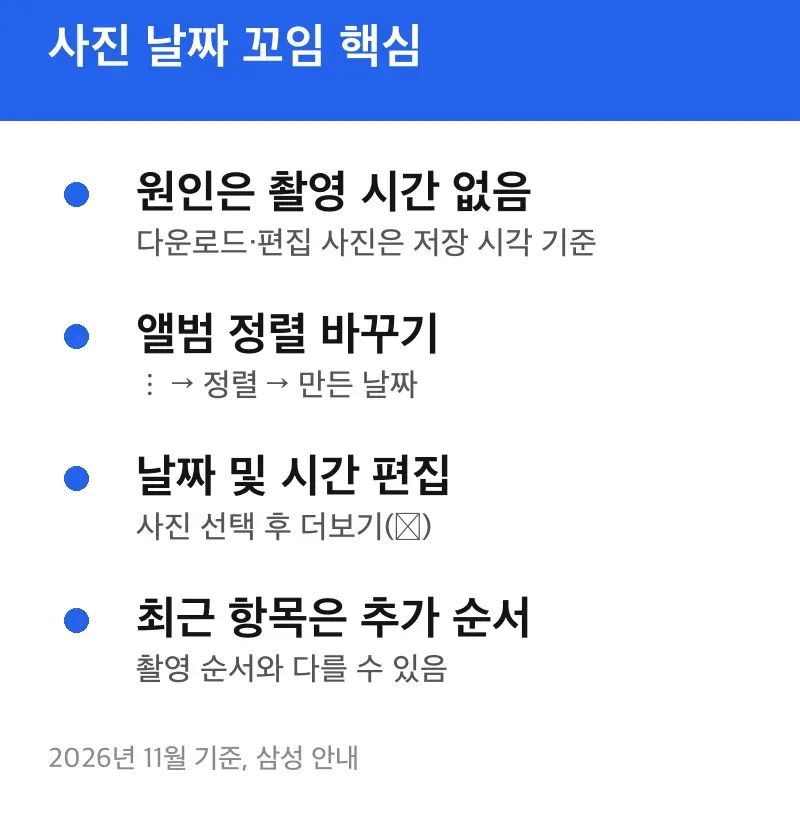
- 원인: 촬영 시간(EXIF)이 없는 사진은 저장된 시간으로 표시됩니다.
- 정렬: 앨범 탭 → 해당 앨범 → 우측 상단 ⋮ → 정렬 → 만든 날짜
- 날짜 변경: 사진을 위로 밀면 나오는 상세 정보에서 편집(One UI 4.0, 안드로이드 12부터)
카카오톡·인터넷에서 받은 사진이 엉뚱한 자리에 끼어 있거나, 기기를 바꾼 뒤 순서가 흐트러진 갤럭시 사용자를 위한 글입니다. 원인 구분, 정렬 바꾸기, 날짜 고치기, 그래도 안 될 때의 문의 경로 순서로 풀어 갑니다. 기준은 2026년 11월입니다.
갤럭시 사진 날짜 뒤죽박죽
삼성 고객지원 안내에 따르면 갤러리의 사진 탭은 가장 최근에 촬영한 순서로, 날짜별로 묶어 보여 줍니다. 여기서 순서가 어긋난다면 대부분 사진마다 촬영 시간 정보가 다르게 들어 있기 때문입니다.
카메라로 찍은 사진에는 촬영 시간이 파일 안에 기록됩니다. 반면 다운로드한 사진, 편집 프로그램을 거친 사진, 일부 타사 카메라 앱 사진은 그 정보가 비어 있을 수 있습니다. 삼성 커뮤니티의 담당자 답변은 이런 사진을 폰에 저장된 시간으로 보여 준다고 설명합니다. 메타 정보가 없는 다운로드 파일은 내려받은 시간이 기준이 된다는 안내도 있습니다.
그래서 한 번 정렬이 맞았더라도 업데이트나 복원 뒤 파일을 다시 읽는 과정에서 시간이 바뀌어 순서가 뒤집힐 수 있습니다. 이것이 갤럭시 사진 날짜 오류로 보이는 가장 흔한 모양입니다.
| 보이는 증상 | 가능한 원인 | 먼저 할 일 |
|---|---|---|
| 카톡·다운로드 사진이 맨 위나 엉뚱한 날짜에 있음 | 촬영 시간 정보 없음, 저장 시각 기준 | 상세 정보에서 날짜 편집 |
| 최근 항목 앨범의 순서가 촬영 순서와 다름 | 추가된 순서로 보여 주는 앨범 | 사진 탭이나 일반 앨범으로 확인 |
| 목록과 한 장 보기의 시간이 서로 다름 | 촬영 장소와 현재 위치의 시간대 차이 | 시간대가 다른 곳에서 찍은 사진인지 확인 |
| 보안 폴더에서 꺼낸 사진이 튐 | 갤러리로 돌아오며 촬영 시간 기준으로 재정렬 | 잠시 뒤 다시 열어 위치 확인 |
※ 2026년 11월 기준, 삼성전자서비스 안내와 삼성 커뮤니티 담당자 답변. 기기·One UI 버전에 따라 다를 수 있습니다.


앨범 정렬 기준 바꾸기
앨범 안에서 순서가 이상하면 정렬 기준부터 바꾸는 방법이 있습니다. 앨범 탭에서 해당 앨범에 들어가 우측 상단 메뉴(⋮)를 누르고 정렬에서 만든 날짜(오름차순 또는 내림차순)를 고릅니다.
- 갤러리 앱을 열고 아래쪽 앨범 탭을 누릅니다.
- 순서가 꼬인 앨범을 엽니다.
- 우측 상단 ⋮ → 정렬을 누릅니다.
- 만든 날짜를 고르고 오름차순·내림차순을 정합니다.
갤럭시 사진 날짜별로 보는법을 찾는 분은 사진 탭이 가장 편합니다. 이 탭은 기본으로 날짜 묶음으로 나뉘고, 최근 촬영 사진이 위에 옵니다.
한계도 있습니다. 정렬 기준을 바꿔도 파일 자체의 시간 정보는 그대로라서, 시간이 비어 있는 사진은 여전히 저장된 시각 자리에 놓입니다.
👉 다음 글: 아이폰 사진 날짜 순서 뒤죽박죽일 때 원인과 정리법
사진 날짜 변경 순서
갤럭시 사진 날짜 변경은 갤러리 안에서 가능합니다. 사진을 열어 위로 밀면 파일 이름, 날짜, 시간, 위치가 나오고, 삼성 고객지원은 여기서 편집으로 바꿀 수 있다고 안내합니다.
여러 장은 한 번에 고치는 편이 빠릅니다. 삼성 커뮤니티 답변은 사진 탭에서 사진을 길게 눌러 여러 장을 고른 뒤, 하단 더보기(⁝)에서 날짜 및 시간 편집을 선택하라고 안내합니다. 같은 답변에 따르면 이 기능은 안드로이드 12(One UI 4.0)부터 쓸 수 있습니다.
- 갤러리 사진 탭에서 고칠 사진을 길게 누릅니다.
- 같은 날로 맞출 사진을 함께 선택합니다.
- 하단 더보기(⁝) → 날짜 및 시간 편집을 누릅니다.
- 날짜와 시간을 입력하고 저장합니다.
날짜 칸이 회색으로 눌리지 않는 사례도 올라와 있습니다. 한 커뮤니티 답변은 갤러리 앱 데이터를 지우면 풀렸다고 하지만, 개인 사례라 공식 해결책으로 보기는 어렵습니다. 앱 데이터를 지우기 전에는 사진을 백업해 두는 편이 안전합니다.
이 방법은 폰에 쌓인 사진의 표시 시간을 맞추는 용도입니다. 휴대폰 시스템 시간을 바꾸는 설정(설정 → 일반 관리 → 날짜 및 시간)과는 별개이므로, 시계를 바꿔도 이미 찍힌 사진의 날짜는 달라지지 않습니다.
카톡·다운로드 사진 순서
카카오톡이나 인터넷에서 받은 사진은 촬영 시각이 아니라 받은 시각에 놓이는 경우가 많습니다. 이런 사진이 한꺼번에 뒤섞여 보인다면 위의 날짜 및 시간 편집으로 날짜를 맞추는 것이 가장 확실합니다.
최근 항목 앨범은 성격이 다릅니다. 삼성 커뮤니티 답변에 따르면 추가된 순서대로 보여 주므로 촬영 시각과 순서가 달라 보이는 것이 정상일 수 있습니다. 갤럭시 사진 날짜 지우는법을 찾는 분도 많지만, 이 앨범에서 지우면 원본이 같이 삭제될 수 있으니 항목을 누르기 전에 어느 앨범인지 먼저 보세요.
폰을 바꿀 때는 기기변경 개통 일정, 사용 중인 요금제, 본인 인증 절차, 할부 잔액, 약정 기간을 정리하느라 사진 이전은 뒤로 밀리기 쉽습니다. 사진은 새 폰에서 다시 읽히며 시간이 달라질 수 있으니, 이전 전에 중요한 사진의 날짜를 한 번 캡처해 두는 방법이 있습니다.

안 풀릴 때 문의 경로
정렬과 날짜 편집으로도 해결되지 않으면 갤러리 앱에서 직접 문의를 보낼 수 있습니다. 갤러리 메뉴(4번째 탭) → 설정 → 문의하기 → 오류 보내기로 들어가 시스템 로그 데이터 전송을 체크하고 증상을 적는 방식이 삼성 커뮤니티 담당자 답변에 안내돼 있습니다.
보내기 전에 아래 항목을 적어 두면 설명이 쉽습니다.
- 순서가 어긋난 사진이 카메라로 찍은 것인지, 받은 것인지
- 문제가 생긴 시점(업데이트 직후, 기기 변경 직후 등)
- 기기 모델명과 One UI 버전
- 어긋난 사진 몇 장의 화면 캡처
개인 기기의 상태에 따라 결과가 다를 수 있어, 메뉴가 보이지 않으면 Samsung Members 앱이나 삼성전자서비스 상담으로 확인하는 것이 맞습니다.
공식 사이트에서 확인출처: 삼성전자서비스 갤러리 촬영 날짜 확인 안내 · 삼성 커뮤니티 갤러리 날짜 문의